

Как вернуть классическое контекстное меню в Windows 11
После перехода с Windows 10 на Windows 11 нам кажутся сомнительными некоторые решения, которые являются переходными. Основной пример - контекстное меню, вызываемое правой кнопкой мыши на объекте. Если нужного пункта нет (например пункта Управление при правом клике на Этот Компьютер.) нужно нажать “Показать дополнительные параметры”. Короче - ужас. Пока майкрософт не допилило все до нормального состояния - давайте откатим назад, так как было в windows 10.
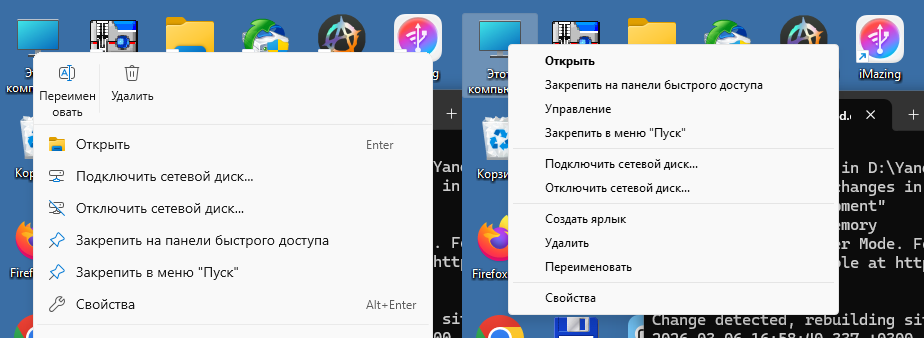
Возврат стандартного контекстного меню с помощью программы
Бесплатная простая программа Windows 11 Classic Context Menu в один клик вернет вам классическое меню на месте. Запустите, нажмите Enable Win11 Classic Context Menu Style для возврата привычного в Windows 10 меню. Чтобы вернуть стандатное для Windows 11 меню нажмите Enable Win11 Default Context Menu Style. После этого программа предложит перезагрузить Explorer чтобы применить изменения.
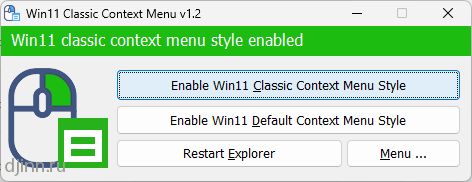
Скачать с нашего сервера. exe файл, меньше мегабайта.
Возврат классического контекстного меню с помощью коммандной строки
Запустите командную строку от имени администратора и выполните следующую команду:
reg.exe add “HKCU\Software\Classes\CLSID{86ca1aa0-34aa-4e8b-a509-50c905bae2a2}\InprocServer32” /f
Возврат классического контекстного меню с помощью редактирования реестра
Откройте редактор реестра (regedit) и перейтите к разделу -
HKEY_CURRENT_USER\Software\Classes\CLSID
Проверьте есть ли подраздел {86ca1aa0-34aa-4e8b-a509-50c905bae2a2}. Если его нет - создайте правой кнопкой мыши на разделе CLSID - Создать - Укажите имя {86ca1aa0-34aa-4e8b-a509-50c905bae2a2}.
Внутри создайте еще один подраздел InprocServer32
После этого перезагрузите компьютер.
Также вы можете скачать готовый файл реестра и применить у себя на компьютере.
Скачать с нашего сервера. reg файл, килобайт.
Все готово - вы вернули классический вид контекстного меню Winodows 10 на Windows 11.